2026.06.23
ひとつ前の記事に続き、PageButeプラグインで使えるテクニックです。
一覧から特定の記事を除外したい場合、If文を使って除外すると指定通りの件数にならないのは前回書いたとおりですが、以下のuniqueを使う方法で実装できる場合があります。
●MTテンプレート
1回目の<Entries>で除外したい記事だけをリストアップし、2回目の<Entries>に unique="1" を付与することで一度リストアップされた記事を除いた記事一覧を出力する方法です。
上のサンプルでは特定のカテゴリーが付与された記事を一覧から除外しています。
・mt:Blogsを使用することで、カテゴリーアーカイブでも別カテゴリーの記事を扱える。値は現在のブログのIDを入れる。
・1回目の<Entries>ではリストアップが目的なので何も出力しない。
Entriesのモディファイアでリストアップできるものであれば除外できるので、
・field:customfieldbasename=""(カスタムフィールドの値)
・tag="", tags=""(タグ)
・author=""(投稿者)
・id=""(記事ID)
などでも除外することができると思います。(未確認)
一覧から特定の記事を除外したい場合、If文を使って除外すると指定通りの件数にならないのは前回書いたとおりですが、以下のuniqueを使う方法で実装できる場合があります。
●MTテンプレート
<!-- 特定の記事を除外するためにリストアップ -->
<mt:Blogs blog_ids="1" ignore_archive_context="1">
    <mt:Entries blog_ids="1" categories="除外したいカテゴリー名">
</mt:Blogs>

<!-- unique="1"で一度リストアップされた記事を除外する -->
<MTPageContents count="10">
    <mt:Entries unique="1">
        <li>~</li>
        <$MTPageSeparator$>
    </mt:Entries>
</MTPageContents>
1回目の<Entries>で除外したい記事だけをリストアップし、2回目の<Entries>に unique="1" を付与することで一度リストアップされた記事を除いた記事一覧を出力する方法です。
上のサンプルでは特定のカテゴリーが付与された記事を一覧から除外しています。
・mt:Blogsを使用することで、カテゴリーアーカイブでも別カテゴリーの記事を扱える。値は現在のブログのIDを入れる。
・1回目の<Entries>ではリストアップが目的なので何も出力しない。
Entriesのモディファイアでリストアップできるものであれば除外できるので、
・field:customfieldbasename=""(カスタムフィールドの値)
・tag="", tags=""(タグ)
・author=""(投稿者)
・id=""(記事ID)
などでも除外することができると思います。(未確認)
2026.04.06
記事リストを分割することができる便利なPageButeプラグイン。
「1ページにつき10件」というように分割する記事数を指定できるのですが、
<mt:If>などを使って一部の記事を出力しないようにすると掲載数が指定通りになりません。
これは各ページ10件ずつに分割された後、If文によって一部の記事が非表示になるため、
たとえば3件非表示になったページは7件しか出力されません。
●対策
出力したい記事のみを配列に格納しておいて、<mt:Loop>を使って出力します。
そのloopをPageButeで分割します。
(※実はPageButeは<mt:Entries>以外も分割できます!)
●MTテンプレート
「1ページにつき10件」というように分割する記事数を指定できるのですが、
<mt:If>などを使って一部の記事を出力しないようにすると掲載数が指定通りになりません。
これは各ページ10件ずつに分割された後、If文によって一部の記事が非表示になるため、
たとえば3件非表示になったページは7件しか出力されません。
●対策
出力したい記事のみを配列に格納しておいて、<mt:Loop>を使って出力します。
そのloopをPageButeで分割します。
(※実はPageButeは<mt:Entries>以外も分割できます!)
●MTテンプレート
<!-- 配列の準備 -->
<$mt:SetVar name="entryArray" value=""$>
<mt:Entries>
<!-- 条件に一致した記事のみ配列に格納 -->
<mt:If tag="entrybody" ne="">
<mt:SetVarBlock name="entryArray" function="push">
    <!-- ここで出力時の形にしておく -->
    <h3><$mt:EntryTitle$></h3>
    <p><$mt:EntryBody$></p>
</mt:SetVarBlock>
</mt:If>
</mt:Entries>

<ul>
<mt:PageContents count="5">

    <!-- 配列に格納されたものをLoopで出力 -->
    <mt:Loop name="entryArray">
        <li>
        <$mt:Var name="__value__"$>
        </li>
    <$mt:PageSeparator$>
    </mt:Loop>

</mt:PageContents>
</ul>
2026.02.25
WEB上でソースコードを見た際、とくにJavaScriptの日本語コメントなどが文字化けしてしまうことがあると思います。
これはFirefoxで正しく表示することができます。
1. Tabキーを押してメニューを表示
2. 「表示」 > 「テキストエンコーディングを修復」を選択
これまではダウンロードして確認していましたが、こんな簡単な方法があったとは。。
これはFirefoxで正しく表示することができます。
1. Tabキーを押してメニューを表示
2. 「表示」 > 「テキストエンコーディングを修復」を選択
これまではダウンロードして確認していましたが、こんな簡単な方法があったとは。。
2026.02.17
マージ前の状態に戻す
マージして競合が出てしまった時など、マージ前に戻す方法です。
コミットやプッシュしていなければ簡単に戻せます。
これでマージ前の状態にもどります。
マージして競合が出てしまった時など、マージ前に戻す方法です。
コミットやプッシュしていなければ簡単に戻せます。
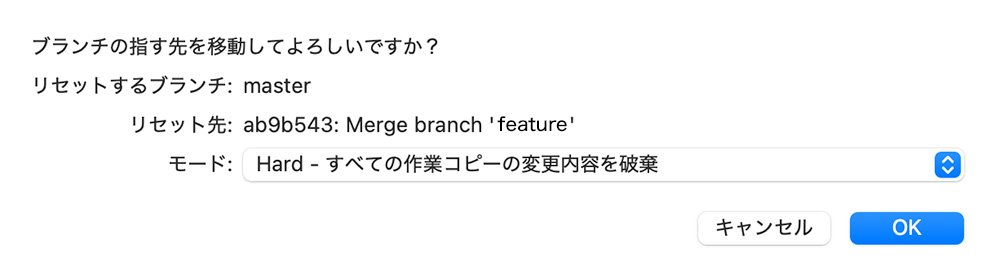
- 最新がコミットやプッシュをしていない「Uncommitted changes」か確認
- 「Uncommitted changes」直前のコミットを選択(背景が青くなる)
- 右クリックで出てきたメニューから「〇〇(ブランチ名)をこのコミットまで戻す」を選択
- ダイアログが出てくるので「Hard」を選択
これでマージ前の状態にもどります。
Git , Sourcetree
2025.12.25
配列にjQueryオブジェクトを複数格納し、並べ替えるメモです。
配列操作にやや苦手意識があるので、思ったより簡単にできた、という感じで。
●HTML
●JavaScript
●ポイント
・a, b に比較対象となるjQueryオブジェクトが入るので、jQuery用のメソッドを使用して比較する値を取得する。
・配列はそのまま.append()/.prepend()することができる。
・サンプルは数値で比較しているが、比較したい内容に合わせて.sort()の内容を変更する。
配列操作にやや苦手意識があるので、思ったより簡単にできた、という感じで。
●HTML
<ul class="list">
  <li class="item" data-num="025">アイテム1</li>
  <li class="item" data-num="010">アイテム2</li>
  <li class="item" data-num="075">アイテム3</li>
  <li class="item" data-num="050">アイテム4</li>
</ul>
●JavaScript
const $list = $('.list'); // リスト要素
const $items = $list.find('.item'); // リスト内の全アイテム

// アイテムを格納する配列を宣言
const itemsArray = [];

// 各アイテムをjQueryオブジェクトとして配列に追加
$items.each(function() {
  itemsArray.push($(this));
});

// data-num属性の値で昇順ソート
itemsArray.sort((a, b) => {
  // 各アイテムのdata-num属性を取得し、数値に変換
  const numA = parseInt(a.attr('data-num'), 10);
  const numB = parseInt(b.attr('data-num'), 10);
  // 数値として比較(昇順)
  return numA - numB;
});

// リストを空にしてから、ソート済みアイテムを追加
$list.empty().append(itemsArray);
●ポイント
・a, b に比較対象となるjQueryオブジェクトが入るので、jQuery用のメソッドを使用して比較する値を取得する。
・配列はそのまま.append()/.prepend()することができる。
・サンプルは数値で比較しているが、比較したい内容に合わせて.sort()の内容を変更する。
2025.11.11
MTAppjQuery を使って、MTの記事編集画面からコンテンツデータとの関連付けをできるようにしたときのメモです。
【注】MTAppjQuery、Data API(json)ともに知識が浅く、参考にできる情報も少なかったためやや強引な実装になっているかと思います。それでもできないよりはマシという方向けになります。
●やりたいこと
・MTの記事編集画面から、コンテンツデータの一覧を開いて関連付けする。
・一覧ではラベルやID以外に、特定のコンテンツフィールドも表示する。(これに詰まっていた)
●実装手順
(1) 関連付けたコンテンツデータの情報を保存するためのカスタムフィールドを作成する。(種類はテキスト)
(2)MTAppjQuery の user.js に以下のように記述。
ポイントとしては、
・.MTAppListing() では呼び出した JSONファイルから header: {}内で指定したデータを扱うが、コンテンツデータは各フィールドのデータがすべて"data"内に格納されていてそのままでは使用できない(おそらく)
・そのため、呼び出したJSONを一旦加工して、任意のキーで呼び出せるようにする
・そのキーを header: {}内で使用する
という感じです。
【注】MTAppjQuery、Data API(json)ともに知識が浅く、参考にできる情報も少なかったためやや強引な実装になっているかと思います。それでもできないよりはマシという方向けになります。
●やりたいこと
・MTの記事編集画面から、コンテンツデータの一覧を開いて関連付けする。
・一覧ではラベルやID以外に、特定のコンテンツフィールドも表示する。(これに詰まっていた)
●実装手順
(1) 関連付けたコンテンツデータの情報を保存するためのカスタムフィールドを作成する。(種類はテキスト)
(2)MTAppjQuery の user.js に以下のように記述。
(function($){

// ID:1のブログに適用
if( mtappVars.blog_id == 1 ){

// 記事編集画面のみ
if (mtappVars.screen_id === 'edit-entry') {

    // コンテンツデータを選択するボタン
    $('#customfield_**カスタムフィールドのベースネーム**').MTAppListing({
        url: 'https://xxxxxxxxxxxxx/mt/mt-data-api.cgi/v6/sites/1/contentTypes/2/data', // DataAPIのパスを入れる。「/1/」はブログID、「/2/」はコンテンツタイプID
        data: {
            fields: 'id,label,data',
            limit: 9999999
        },
        dialogTitle: 'コンテンツデータを選択',
        jsontable: {
            header: {
                id: 'ID',
                field_A: 'フィールドA',
                label: 'テーマタイトル'
            },
            headerOrder: ['id', 'field_A', 'label'],
            itemsRootKey: 'items',
            listingCheckboxType: 'radio',
            listingTargetKey: 'id',
            listingTargetEscape: false,
        },
        // json読み込み完了時に実行
        cbAjaxDoneFilterJSONTable: function(cb, $dialog, response) {
            // fieldMap: 出力キー名 : 項目名
            const fieldMap = {
                field_A: 'フィールドA' // ここでコンテンツフィールドの項目名と、それを扱うためのキー名を設定する。
            };
            response.items = flattenContentTypeItems(response.items || [], fieldMap);
            return response;
        }
    });

    // jsonを整形する関数
    // コンテンツタイプのフィールドデータはすべて"data"に格納されているので、そのままでは MTAppListing で使用できない。
    // 出力キー名を使用して呼び出せるように整形する。
    function flattenContentTypeItems(items, fieldMap) {
        return items.map(function(item){
        // fieldMap に従って item に新しいキーを作る
        Object.keys(fieldMap).forEach(function(key){
            const labelName = fieldMap[key];
            const field = item.data.find(f => f.label === labelName);
            item[key] = field ? field.data : '';
        });
        return item;
        });
    }

}
}
})(jQuery);
ポイントとしては、
・.MTAppListing() では呼び出した JSONファイルから header: {}内で指定したデータを扱うが、コンテンツデータは各フィールドのデータがすべて"data"内に格納されていてそのままでは使用できない(おそらく)
・そのため、呼び出したJSONを一旦加工して、任意のキーで呼び出せるようにする
・そのキーを header: {}内で使用する
という感じです。
2025.10.07
Visual Studio Code で無効にしている機能をまとめました。
少ないですが、次回インストールしたときのために残しておきます。
●閉じタグの自動挿入を無効化
開始タグを書いたりコピペするだけで自動で閉じタグが入る機能の無効化です。便利なときもあるのですが、開始タグだけコピペしたいときに閉じタグが入ってしまうストレスが大きいので無効にしています。
1. メニューから 「ファイル」 → 「ユーザー設定」 → 「設定」を開く
2. 検索ボックスで以下を検索
「html auto closing」
3. 「HTML: Auto Closing Tags」のチェックをオフ
●ポップアップ解説を無効化
ソースコードの上にマウスオーバーしたときに表示されるポップアップの解説の無効化です。マウスのすぐ近くに表示されるので誤ってクリックしてしまうことがあるのと、まぁ、英語なので基本的に読まないので・・
1. メニューから 「ファイル」 → 「ユーザー設定」 → 「設定」を開く
2. 検索ボックスで以下を検索
「hover enable」
3. 「Editor > Hover: Enabled」のチェックをオフ
また他にも出てきたら追記していこうと思います。
少ないですが、次回インストールしたときのために残しておきます。
●閉じタグの自動挿入を無効化
開始タグを書いたりコピペするだけで自動で閉じタグが入る機能の無効化です。便利なときもあるのですが、開始タグだけコピペしたいときに閉じタグが入ってしまうストレスが大きいので無効にしています。
1. メニューから 「ファイル」 → 「ユーザー設定」 → 「設定」を開く
2. 検索ボックスで以下を検索
「html auto closing」
3. 「HTML: Auto Closing Tags」のチェックをオフ
●ポップアップ解説を無効化
ソースコードの上にマウスオーバーしたときに表示されるポップアップの解説の無効化です。マウスのすぐ近くに表示されるので誤ってクリックしてしまうことがあるのと、まぁ、英語なので基本的に読まないので・・
1. メニューから 「ファイル」 → 「ユーザー設定」 → 「設定」を開く
2. 検索ボックスで以下を検索
「hover enable」
3. 「Editor > Hover: Enabled」のチェックをオフ
また他にも出てきたら追記していこうと思います。
2025.07.15
Zoho forms を使用してフォームを作成した際の備忘録です。
Zoho forms は作成したフォームをhtmlに埋め込んで使用することができるのですが、埋め込んだフォームの言語設定がデフォルトである英語に変わってしまうような現象に遭遇しました(2025年7月現在)
●状況
・いわゆる「システムメッセージ」の部分が英語表記になる。(入力エラーメッセージなど、フォームパーツの設定から変更できない部分)
・それ以外の、項目名などは日本語のまま。
・Zoho forms の言語設定は「ユーザーのアカウントの言語のみ」、アカウントの言語は「日本語」になっている。埋め込み先のhtmlも「lang=ja」。
・作成したフォームに直接アクセスすると日本語で表示されるが、htmlに埋め込むと上記の現象が起こる。
●対処法
結局設定では解決できず、やや力技ですが以下の方法で対処できました。
1. フォームの設定から「翻訳とメッセージ」>「カスタマイズしたメッセージ」を開く。
2. 「標準のメッセージ」欄に日本語の文言が表示されているので、それを「カスタマイズしたメッセージ」欄にコピペする。
3. すべてのメッセージに対して2を行う。
ユーザーがメッセージをカスタマイズしているとそれが優先して表示されるようだったので、予めすべてに日本語を設定しておく、という方法です。
根本的な解決にはなっていませんが、取り急ぎの解決策として。
Zoho forms は作成したフォームをhtmlに埋め込んで使用することができるのですが、埋め込んだフォームの言語設定がデフォルトである英語に変わってしまうような現象に遭遇しました(2025年7月現在)
●状況
・いわゆる「システムメッセージ」の部分が英語表記になる。(入力エラーメッセージなど、フォームパーツの設定から変更できない部分)
・それ以外の、項目名などは日本語のまま。
・Zoho forms の言語設定は「ユーザーのアカウントの言語のみ」、アカウントの言語は「日本語」になっている。埋め込み先のhtmlも「lang=ja」。
・作成したフォームに直接アクセスすると日本語で表示されるが、htmlに埋め込むと上記の現象が起こる。
●対処法
結局設定では解決できず、やや力技ですが以下の方法で対処できました。
1. フォームの設定から「翻訳とメッセージ」>「カスタマイズしたメッセージ」を開く。
2. 「標準のメッセージ」欄に日本語の文言が表示されているので、それを「カスタマイズしたメッセージ」欄にコピペする。
3. すべてのメッセージに対して2を行う。
ユーザーがメッセージをカスタマイズしているとそれが優先して表示されるようだったので、予めすべてに日本語を設定しておく、という方法です。
根本的な解決にはなっていませんが、取り急ぎの解決策として。
2025.05.27
WEBサービスをデスクトップアプリのように使用できるようになる、Google Chromeの「ページをアプリとしてインストール」機能が便利です。
自分はブラウザを何画面も立ち上げて作業しており、しかもそれぞれでタブを開くため開いているWEBサービスを見失ってしまうことが多いです。
個別のアプリになっていればブラウザとは別に表示されるため探すこともありません。
●使い方
1. アプリ化したいWEBサイト・WEBサービスを開く
2. ブラウザ右上の3点ボタンをクリック
3. 「キャスト・保存・共有」>「ページをアプリとしてインストール...」をクリック
※「○○をインストール」と表示されることもあります
●アンインストールする場合
アプリを開いた後、ウィンドウ上の3点ボタンから「○○をアンインストール」。
よく使うWEBサービスはアプリ化しておくと良さそうです!
自分はブラウザを何画面も立ち上げて作業しており、しかもそれぞれでタブを開くため開いているWEBサービスを見失ってしまうことが多いです。
個別のアプリになっていればブラウザとは別に表示されるため探すこともありません。
●使い方
1. アプリ化したいWEBサイト・WEBサービスを開く
2. ブラウザ右上の3点ボタンをクリック
3. 「キャスト・保存・共有」>「ページをアプリとしてインストール...」をクリック
※「○○をインストール」と表示されることもあります
●アンインストールする場合
アプリを開いた後、ウィンドウ上の3点ボタンから「○○をアンインストール」。
よく使うWEBサービスはアプリ化しておくと良さそうです!
2025.04.22
ある時から、WEBページを表示する際に定期的に「画像やCSSなどが読み込まれず表示が崩れる」という現象に遭遇するようになりました。
リロードすると問題なく表示されます。
ディベロッパーツールで確認すると以下のようなエラーが出ていました。
Failed to load resource: net::ERR_CACHE_READ_FAILURE
しばらく原因不明だったのですが、どうやらキャッシュを自動削除するアプリが原因でそうなることがあるようです。
自分の場合はセキュリティソフトのノートン360にそのような機能があり、オフにすることで上記の現象は起こらなくなりました。
アプリの設定から以下のようにすることで切ることができます。
パフォーマンス > ファイルのクリーンアップ > 設定 > ブラウザキャッシュ/一時ファイルをクリーニング をOFF
※記事を書く際に確認したところ「ブラウザキャッシュ/一時ファイルをクリーニング」の項目がなくなっていました。 内容的に「閲覧履歴をクリーニング」が同様の設定になっていそうです。
リロードすると問題なく表示されます。
ディベロッパーツールで確認すると以下のようなエラーが出ていました。
Failed to load resource: net::ERR_CACHE_READ_FAILURE
しばらく原因不明だったのですが、どうやらキャッシュを自動削除するアプリが原因でそうなることがあるようです。
自分の場合はセキュリティソフトのノートン360にそのような機能があり、オフにすることで上記の現象は起こらなくなりました。
アプリの設定から以下のようにすることで切ることができます。
パフォーマンス > ファイルのクリーンアップ > 設定 > ブラウザキャッシュ/一時ファイルをクリーニング をOFF
※記事を書く際に確認したところ「ブラウザキャッシュ/一時ファイルをクリーニング」の項目がなくなっていました。 内容的に「閲覧履歴をクリーニング」が同様の設定になっていそうです。