2022.03.04
jQuery UI を利用することで、つまみを左右にドラッグして操作するスライダーUIを簡単に作成することができます。
jQuery UI は2021年10月の時点で開発終了してしまいましたが、メンテナンスは継続されるようです。
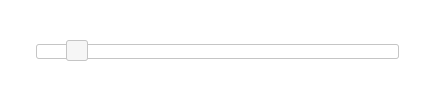
基本の実装
●jQuery UI をダウンロード
以下のサイトからjQuery UI をダウンロードします。
その際、不要な機能を除外したり、好みのテーマを選ぶこともできます。
https://jqueryui.com/
●HTML
・ダウンロードした以下のファイルを任意の場所に格納し、jQueryと併せて読み込みます。
また、imagesフォルダも同じ場所に格納しておきます。
<script type="text/javascript" src="http://ajax.googleapis.com/ajax/libs/jquery/3.1.1/jquery.min.js"></script>
<link href="jquery-ui.min.css" rel="stylesheet" />
<script src="jquery-ui.min.js"></script>
・<body>内に以下のタグを記述。
●JavaScript
以上で実装完了です。
実装デモ
スマホ対応
スライダーはそのままではスマホで操作することができません。
「jQuery UI Touch Punch」を使うことで、スマホでの操作に対応させることができます。
ダウンロードサイトからダウンロードし、読み込みます。
こちらは読み込むだけで完了です。
基本の実装
●jQuery UI をダウンロード
以下のサイトからjQuery UI をダウンロードします。
その際、不要な機能を除外したり、好みのテーマを選ぶこともできます。
https://jqueryui.com/
●HTML
・ダウンロードした以下のファイルを任意の場所に格納し、jQueryと併せて読み込みます。
また、imagesフォルダも同じ場所に格納しておきます。
<script type="text/javascript" src="http://ajax.googleapis.com/ajax/libs/jquery/3.1.1/jquery.min.js"></script>
<link href="jquery-ui.min.css" rel="stylesheet" />
<script src="jquery-ui.min.js"></script>
・<body>内に以下のタグを記述。
<div id="jquery-ui-slider"></div>
●JavaScript
<script type="text/javascript">
  $(function() {
    $('#jquery-ui-slider').slider({
      min: 0,
      max: 10,
      value: 0,
      slide: function( event, ui ) {
        /* ここに処理を記述 */
        console.log(ui.value);
      }
    });
  });
</script>
以上で実装完了です。
実装デモ
スマホ対応
スライダーはそのままではスマホで操作することができません。
「jQuery UI Touch Punch」を使うことで、スマホでの操作に対応させることができます。
ダウンロードサイトからダウンロードし、読み込みます。
<script src="jquery.ui.touch-punch.min.js"></script>
こちらは読み込むだけで完了です。
2020.08.19
iOS 12までのiPadはユーザーエージェントに文字列"iPad"が含まれているかで判別できました。
しかしiOS 13以降のiPadのSafariには「デスクトップ用Webサイトを表示」という機能が実装されており、それがオンになっていると(デフォルト)ユーザーエージェントに"iPad"の文字が含まれなくなるようです。
そのためユーザーエージェントでの分岐に追加をする必要があります。
"macintosh"という文字列が含まれており、タッチ操作に対応している。という条件で判定します。
しかしiOS 13以降のiPadのSafariには「デスクトップ用Webサイトを表示」という機能が実装されており、それがオンになっていると(デフォルト)ユーザーエージェントに"iPad"の文字が含まれなくなるようです。
そのためユーザーエージェントでの分岐に追加をする必要があります。
var ua = window.navigator.userAgent.toLowerCase();
if(ua.indexOf('ipad') > -1
  || ua.indexOf('macintosh') > -1 && 'ontouchend' in document){
    // iPad用の処理
}else{
    // それ以外の端末用の処理
}
"macintosh"という文字列が含まれており、タッチ操作に対応している。という条件で判定します。
2019.07.17
複数に分けて管理しているjsonファイルを読み込み、すべての読み込みが完了した時点で次の処理を行う、ということをやったので忘れないようにメモ。
.when() を使うことで複数のファイルを扱うことができます。
.when() を使うことで複数のファイルを扱うことができます。
$.when(
  $.getJSON("data1.json"),
  $.getJSON("data2.json")
)
.done(function(data1, data2) {
  // すべての読み込みが成功した時の処理
})
.fail(function() {
  // 失敗したときの処理
});
2018.10.03
ヘッダー固定のサイトでアンカーリンクを使用する際、そのままだとヘッダーの分だけコンテンツが隠れてしまいます。
同じページ内のアンカーリンクであればスムーズスクロールのJSに直接書き加えてしまったりするのですが、別ページへの遷移+アンカーリンクの場合の対応を考えてみました。
以下のJSを遷移後のページに記述します。
要jQueryです。
ヘッダーの高さはサイトに合わせて変更してください。
これでヘッダー分下がった位置にスクロールされます。
ただこの手法、ページ内のすべての要素が読み込み終わってからの動作になるので、どうしても目当ての位置にスクロールされるまで時間がかかってしまい...。
どうにも気持ちの良くない感じになってしまうので、onloadを使わない手法に改善できないか考えてみたいと思います。
同じページ内のアンカーリンクであればスムーズスクロールのJSに直接書き加えてしまったりするのですが、別ページへの遷移+アンカーリンクの場合の対応を考えてみました。
以下のJSを遷移後のページに記述します。
要jQueryです。
$(function(){

    var headerH = 50; //ヘッダーの高さ

    $(window).on("load", function(){
      if(location.hash !== ""){
        var targetOffset = $(location.hash).offset().top;
        $(window).scrollTop(targetOffset - headerH);
      }
    });

});
ヘッダーの高さはサイトに合わせて変更してください。
これでヘッダー分下がった位置にスクロールされます。
ただこの手法、ページ内のすべての要素が読み込み終わってからの動作になるので、どうしても目当ての位置にスクロールされるまで時間がかかってしまい...。
どうにも気持ちの良くない感じになってしまうので、onloadを使わない手法に改善できないか考えてみたいと思います。
2018.02.07
<input>や<textarea>をクリックした際、中に書かれているテキストを全選択するスクリプトです。要jQuery。
内容をコピーさせたいテキストボックスを作る場合に実装してあると便利です。
内容をコピーさせたいテキストボックスを作る場合に実装してあると便利です。
$("ID名など").focus(function(){
  $(this).select();
});